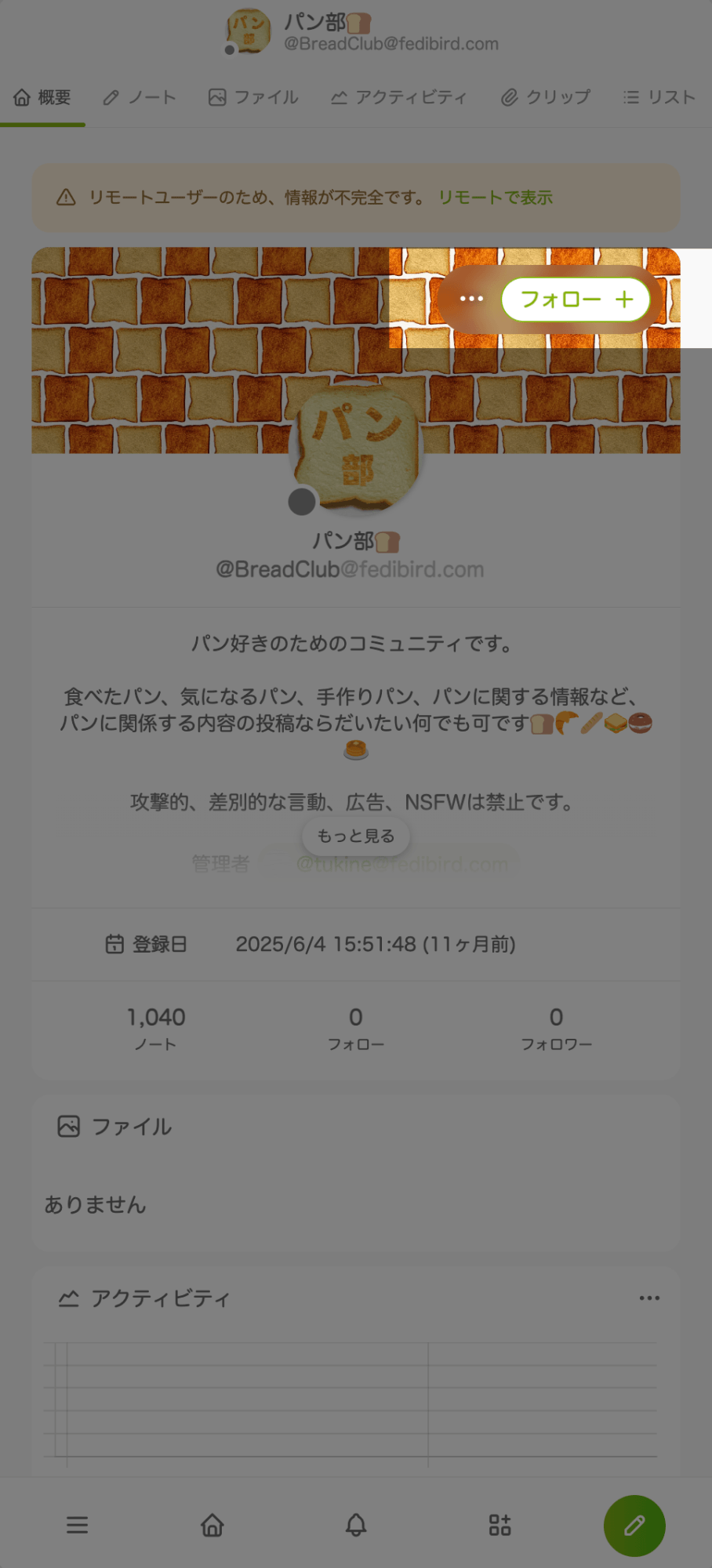
パン部をフォローする手順

はじめに

Fediverseでのアカウントのフォローは、状況によってちょっとコツがいります。

TLに流れてきた投稿のアカウントのフォローは、SNSの利用に慣れている人であれば迷うことはないと思います。そのアカウントのプロフィール画面を開いて、フォローボタンを押すだけです。

一方で、アカウント名だけ知っているアカウントをフォローしたいと思ったときに「どうすればいいの?」となる場合があるかと思います。

そういう場合のフォロー方法はいくつかあるのですが、その中で汎用性が高そうな方法を紹介します。

ブラウザで説明するので、まず最初に、ブラウザからパン部に参加したいアカウントでログインしてください。

スクリーンショットをたくさん使って解説しています。パソコン向け表示とモバイル向け表示があるので、閲覧環境に合った方を参照してください。

※サーバーやユーザー設定によって、画面のデザインやレイアウトは多少異なります。

スクリーンショット

Mastodonの場合

Step 1

検索ワード入力欄を探す

ログインしたら、虫眼鏡アイコンが付いた検索ワード入力欄を探してください。

閲覧環境がパソコン向け表示の場合は左上にあることが多いですが、右上にあることもあります。
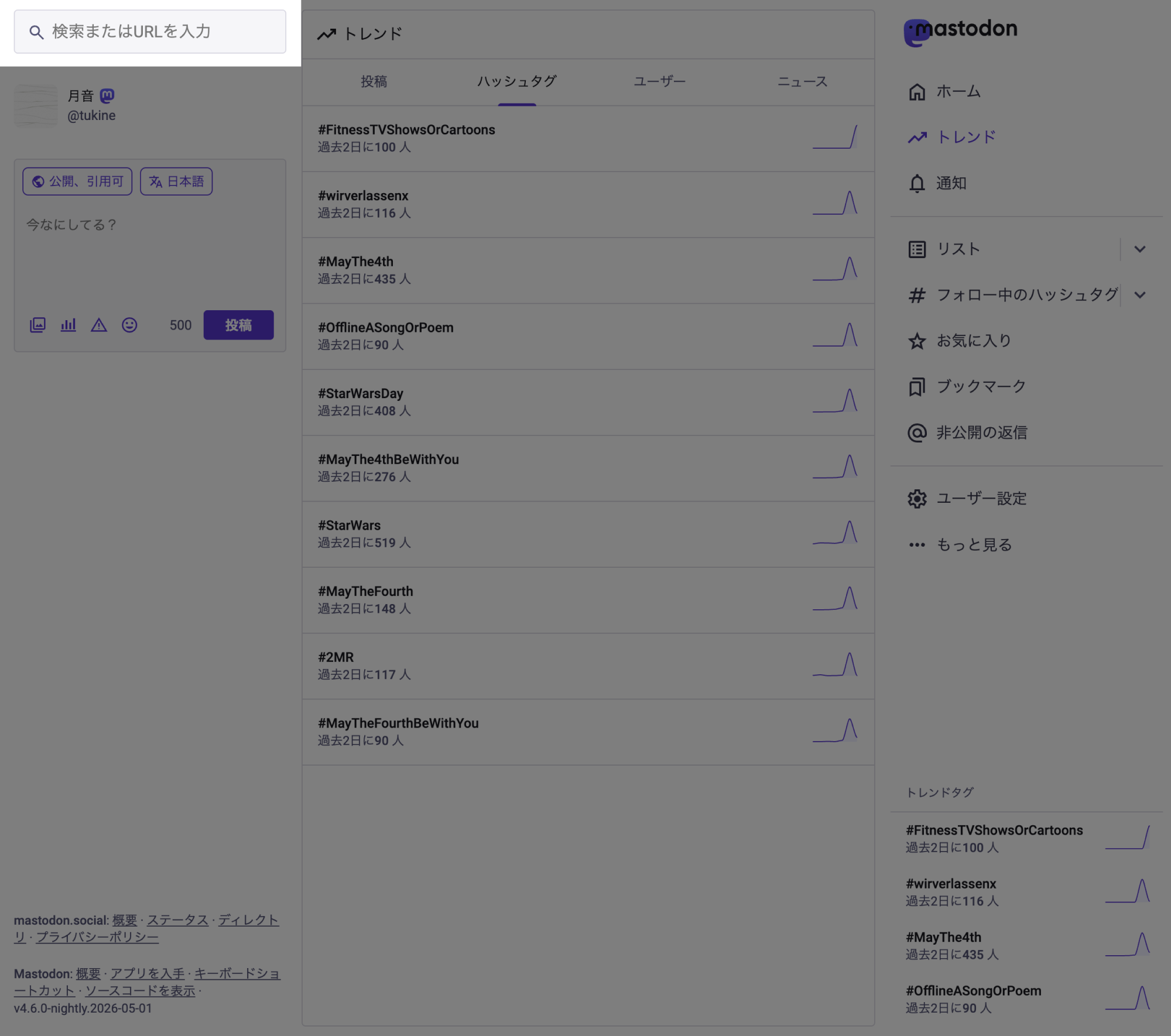
Mastodonのパソコン向け表示画面。左上に検索欄が表示された画面
パソコン向け表示の例。左上または右上付近の検索欄を探します

モバイル向け表示の場合は、まず上か下にある虫眼鏡アイコンを押して検索画面を開いてください。

その画面に検索ワード入力欄があります。
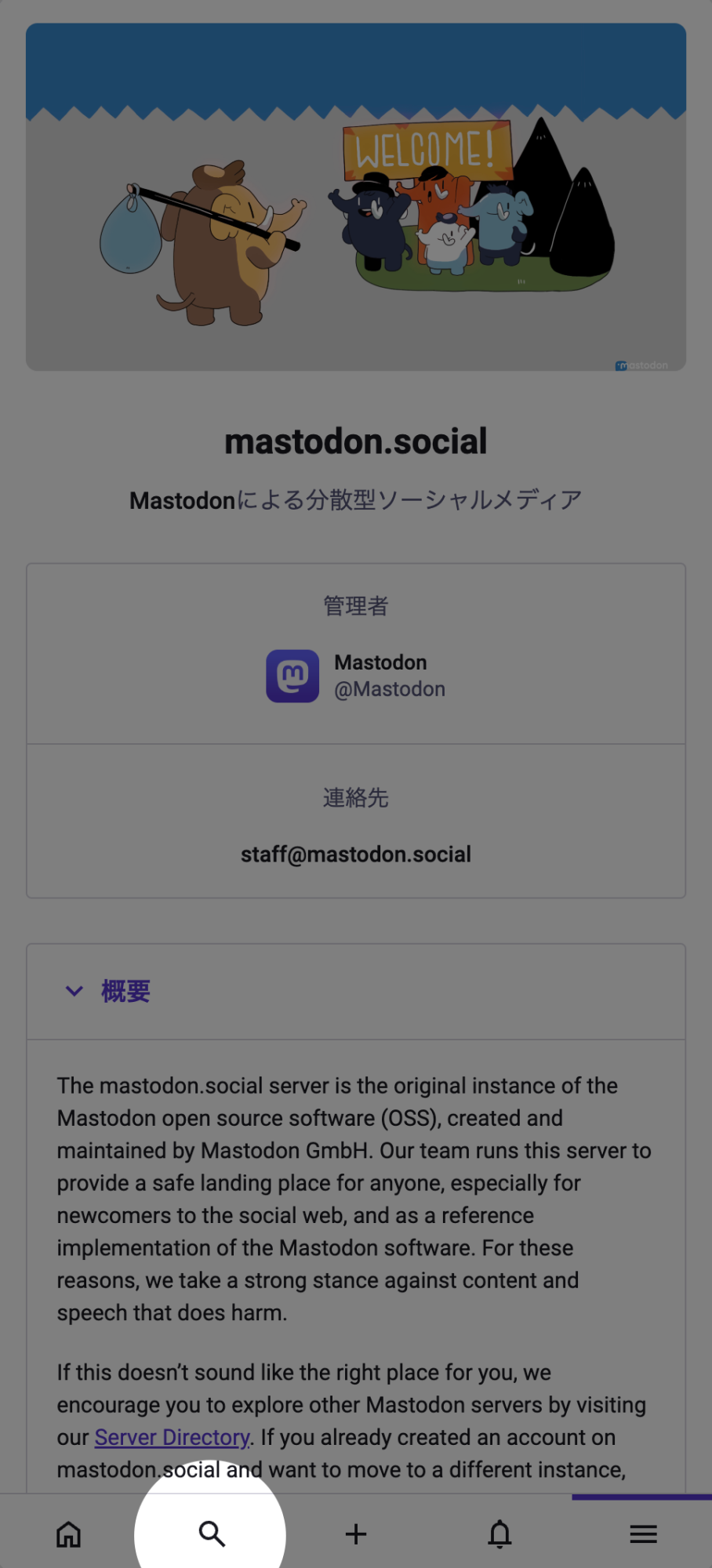
Mastodonのモバイル向け表示画面。虫眼鏡アイコンが表示された画面
モバイル向け表示の例。まず虫眼鏡アイコンを押します
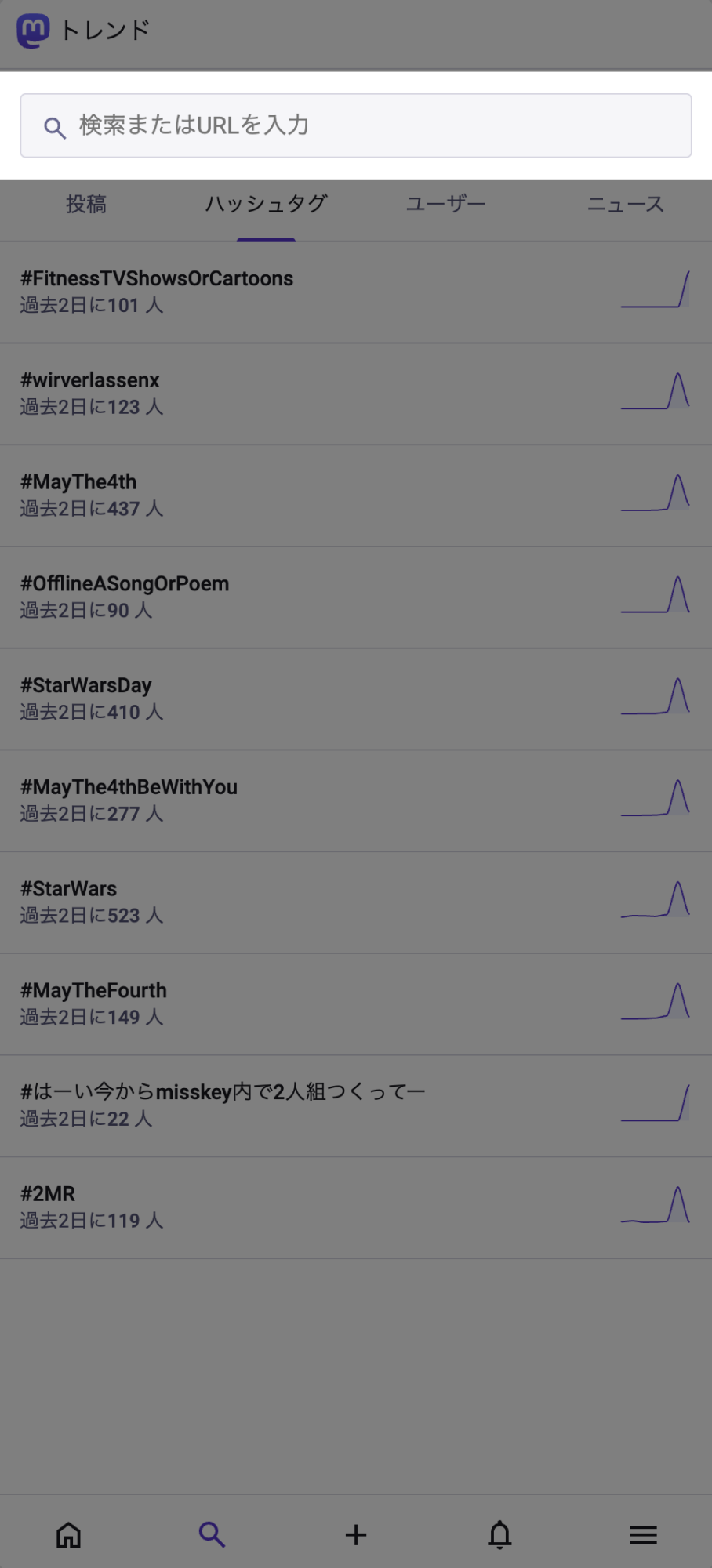
Mastodonのモバイル向け表示画面。検索欄が表示された画面
上部に検索欄が表示されます

Step 2

パン部のアカウントを検索する

見つかったら、そこに @breadclub@fedibird.com と入力してください。

入力したら、改行キーを押してください。
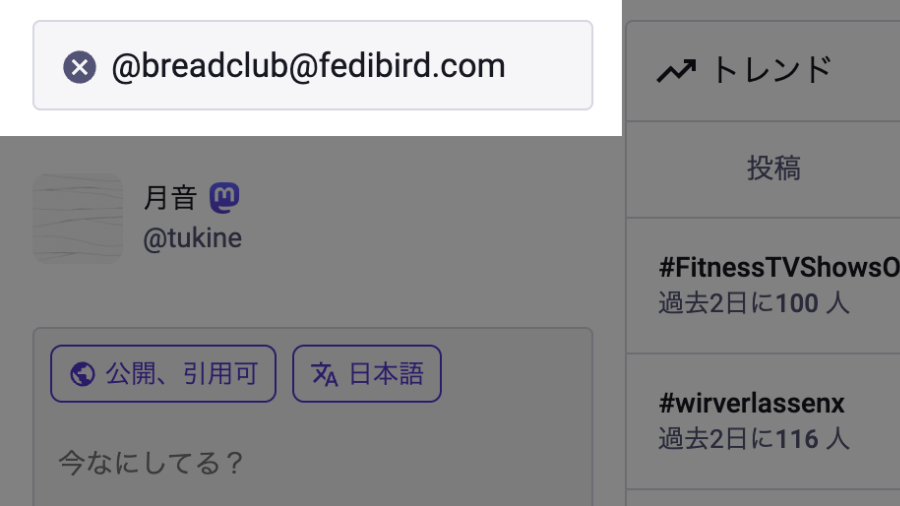
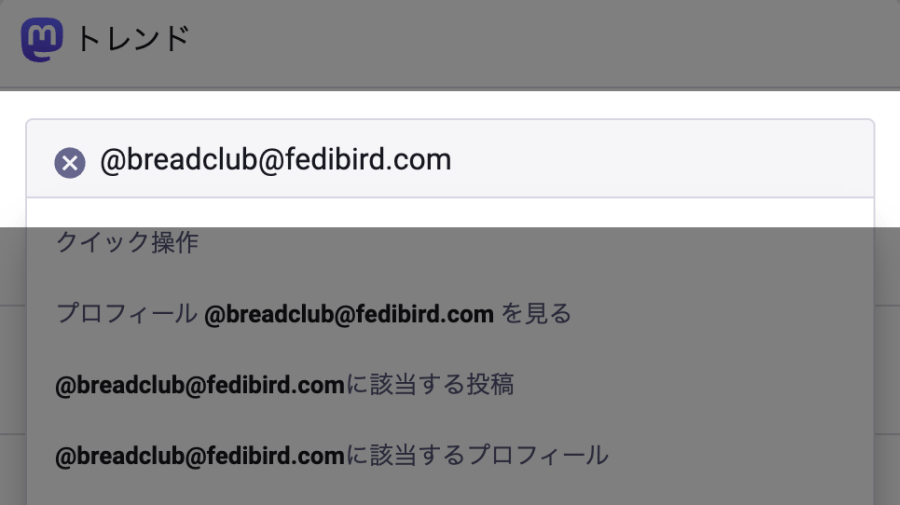
Mastodonのパソコン向け表示画面で検索欄に @breadclub@fedibird.com を入力した画面
パソコン向け表示の例。検索欄に @breadclub@fedibird.com を入力して改行します
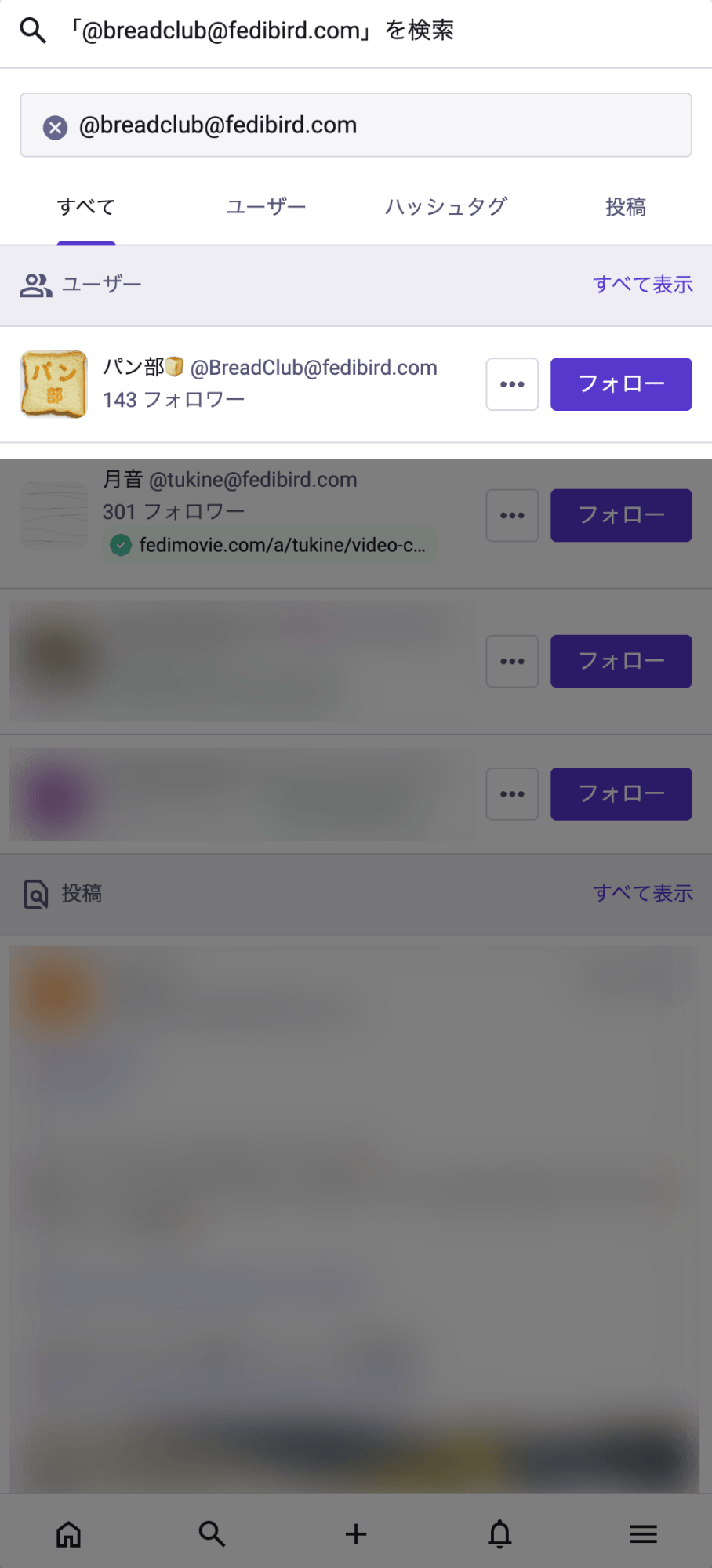
Mastodonのモバイル向け表示画面で検索欄に @breadclub@fedibird.com を入力した画面
モバイル向け表示の例。検索欄に @breadclub@fedibird.com を入力して改行します

Step 3

パン部のアカウントを見つける

検索結果が表示されるので、パン部のアカウントを探してください。一覧の上の方にあると思います。

同じアイコンや名前のアカウントが複数表示される場合もあるので、アカウントが @BreadClub@fedibird.com になっているものを見つけてください。

※fedibird.comユーザーが検索した場合はドメイン名が省略されているので、 @BreadClub を見つけてください。
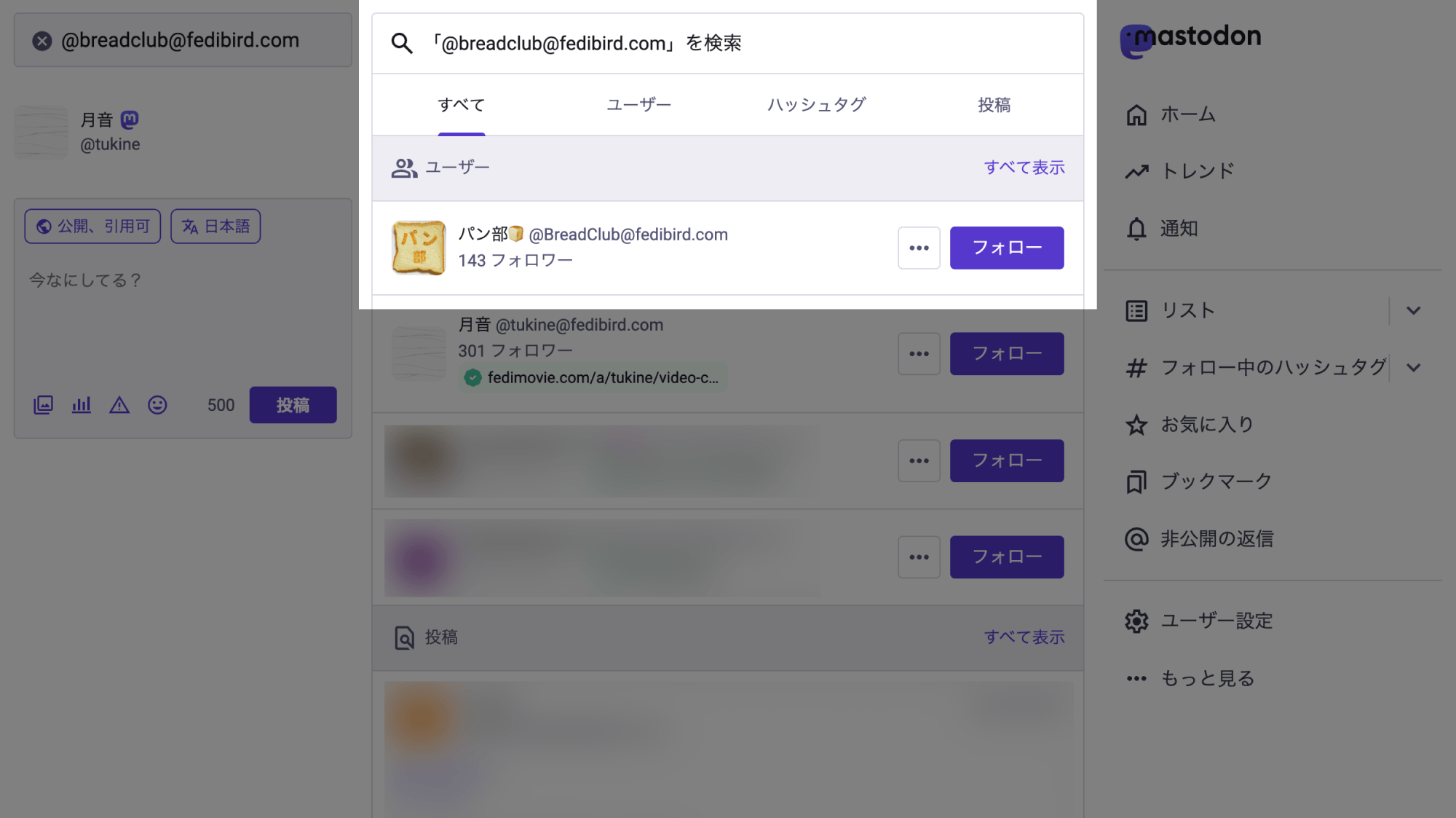
Mastodonのパソコン向け表示画面で検索結果一覧にパン部のアカウントが表示された画面
パソコン向け表示の例。検索結果から、@BreadClub@fedibird.com のアカウントを見つけます
Mastodonのモバイル向け表示画面でパン部のアカウントが検索結果に表示された画面
モバイル向け表示の例。検索結果から、@BreadClub@fedibird.com のアカウントを見つけます
見つからない場合

Step 2 に戻って、@breadclub@fedibird.com ではなく https://fedibird.com/@BreadClub と入力してみてください。

Step 4

パン部のアカウントをフォローする

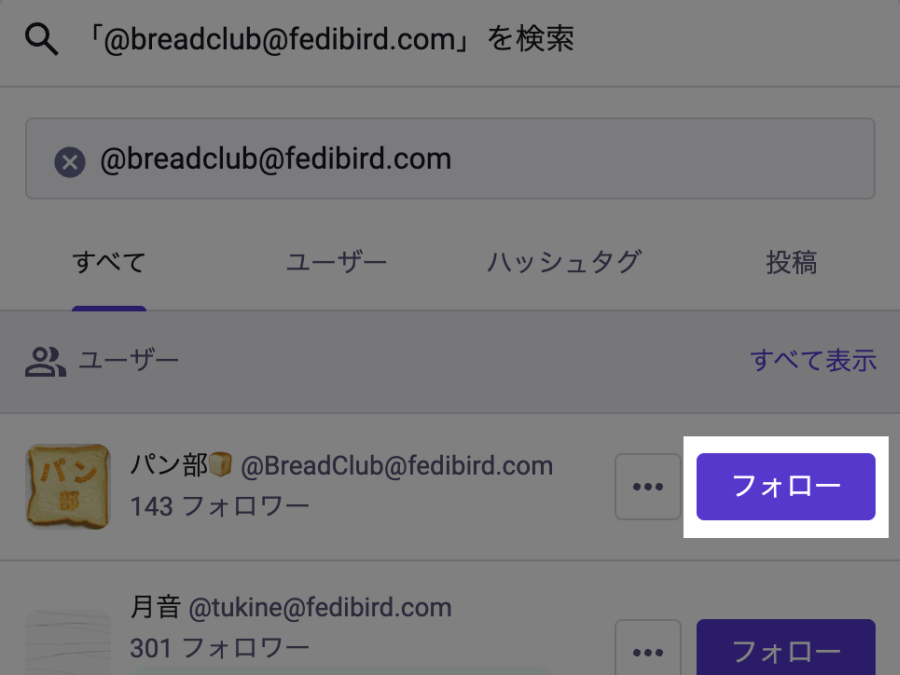
見つけたアカウントのフォローボタンを押してください。
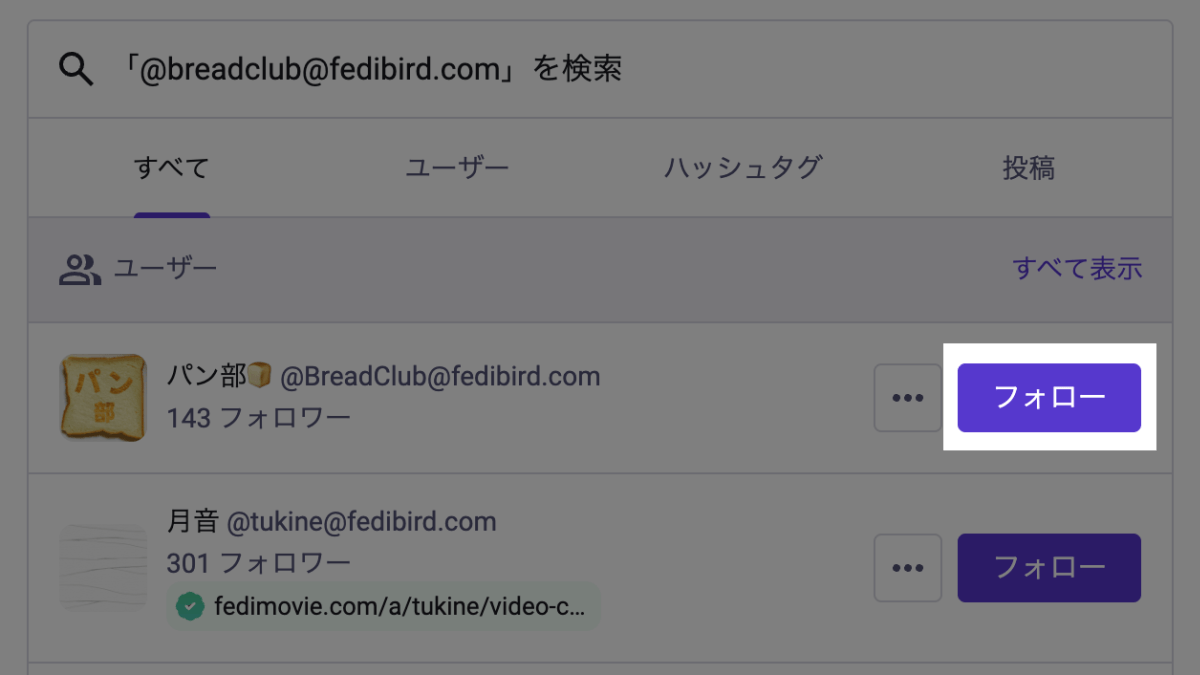
Mastodonのパソコン向け表示画面でパン部アカウントのフォローボタンが表示された画面
パソコン向け表示の例。見つけたパン部のアカウントで、フォローボタンを押します
Mastodonのモバイル向け表示画面でパン部アカウントのフォローボタンが表示された画面
モバイル向け表示の例。見つけたパン部のアカウントで、フォローボタンを押します

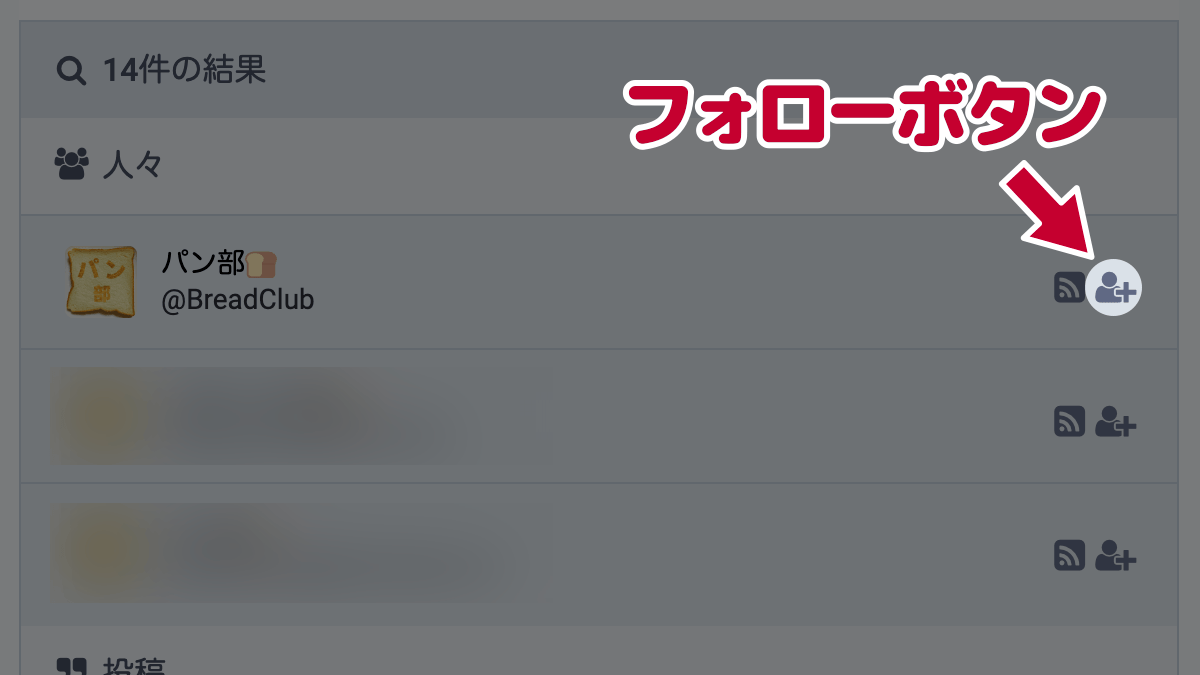
フォローボタンがアイコンで表示されているサーバーもあります。

fedibird.comでアイコン表示のフォローボタンが表示された画面
fedibird.comでは、フォローボタンがアイコンで表示されます

Misskeyの場合

Step 1

「もっと!」を開く

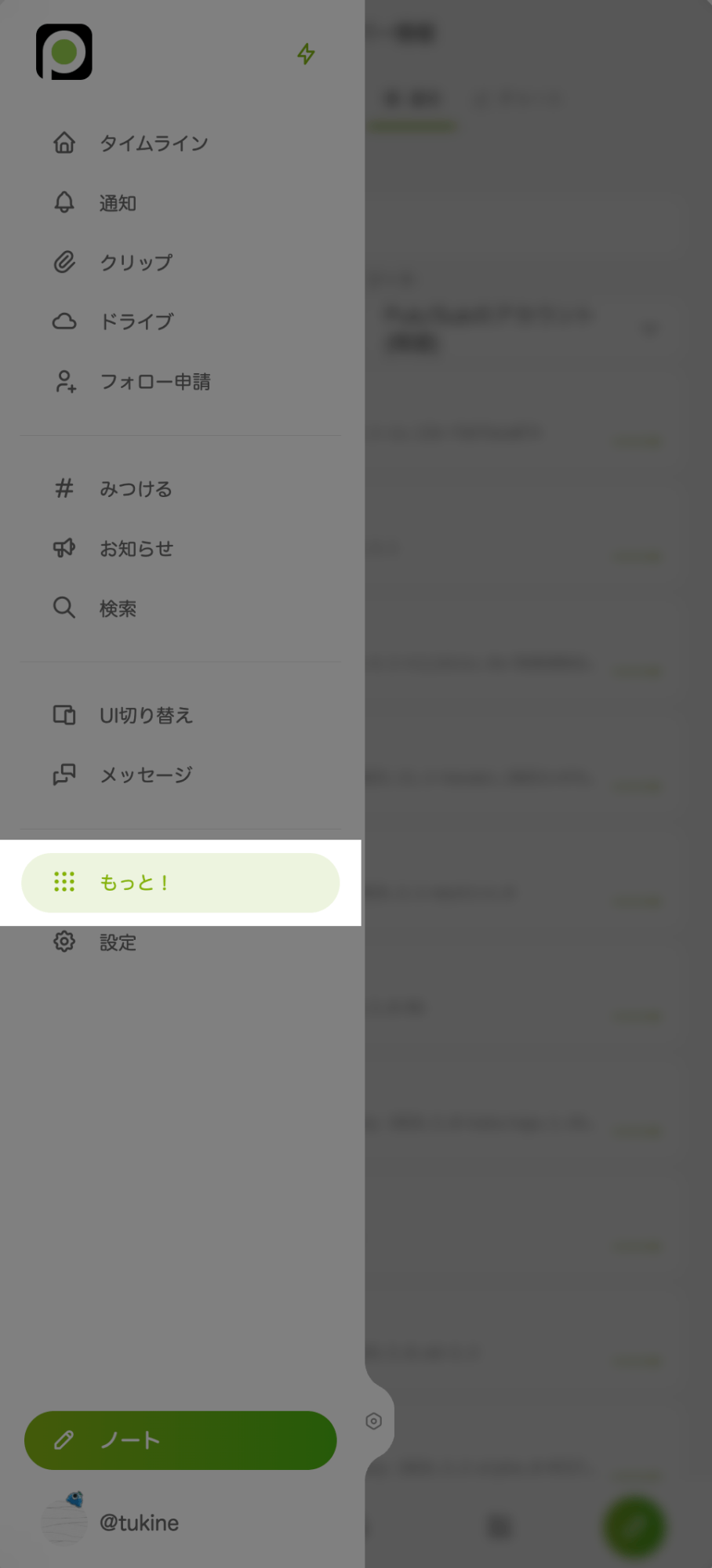
ログインしたら、メニューにある「もっと!」を押してください。
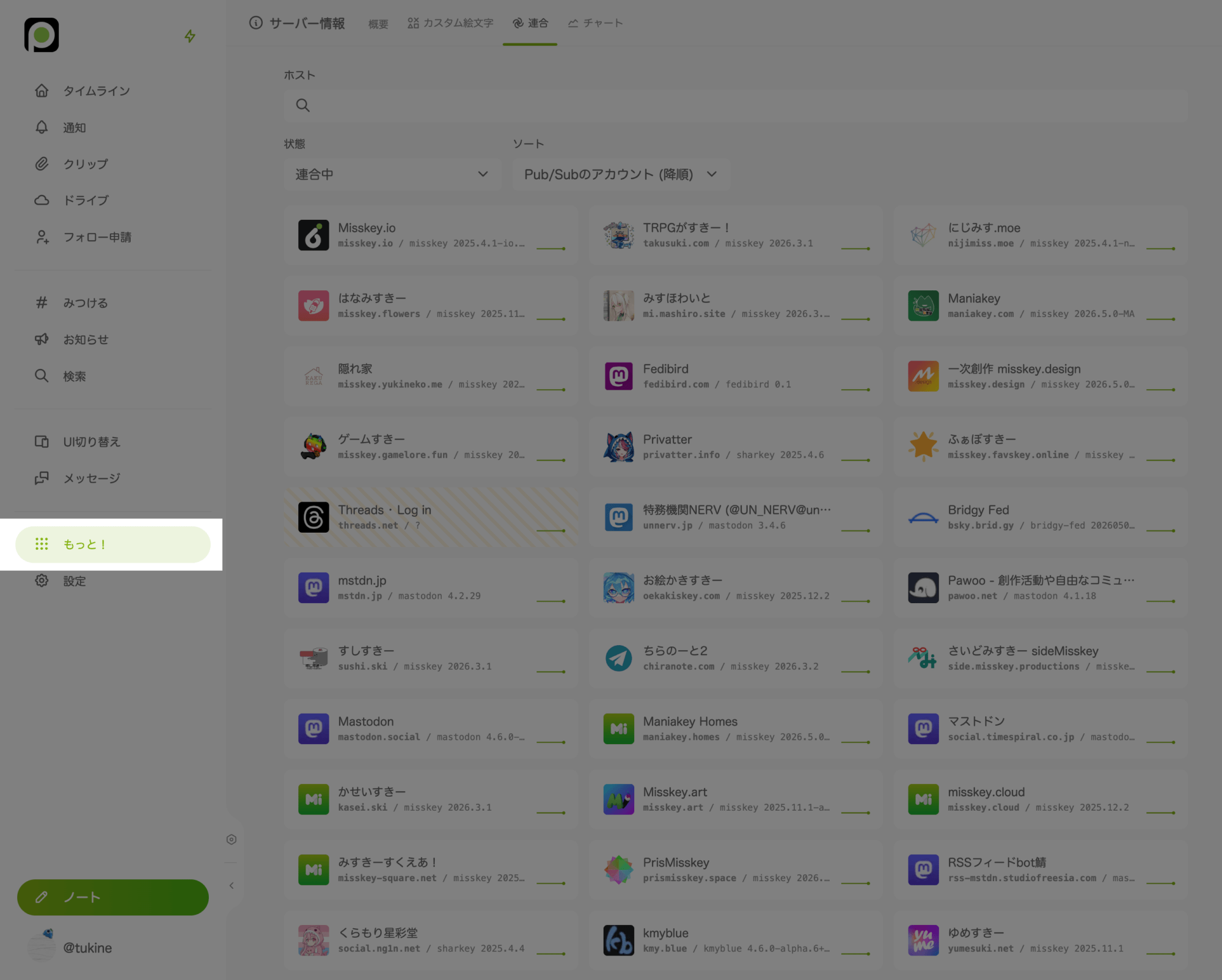
Misskeyのパソコン向け表示画面。メニュー内に「もっと!」が表示された画面
パソコン向け表示の例。メニューにある「もっと!」を押します

モバイル向け表示の場合は、画面下部の左端にあるアイコンを押すと、メニューが開きます。
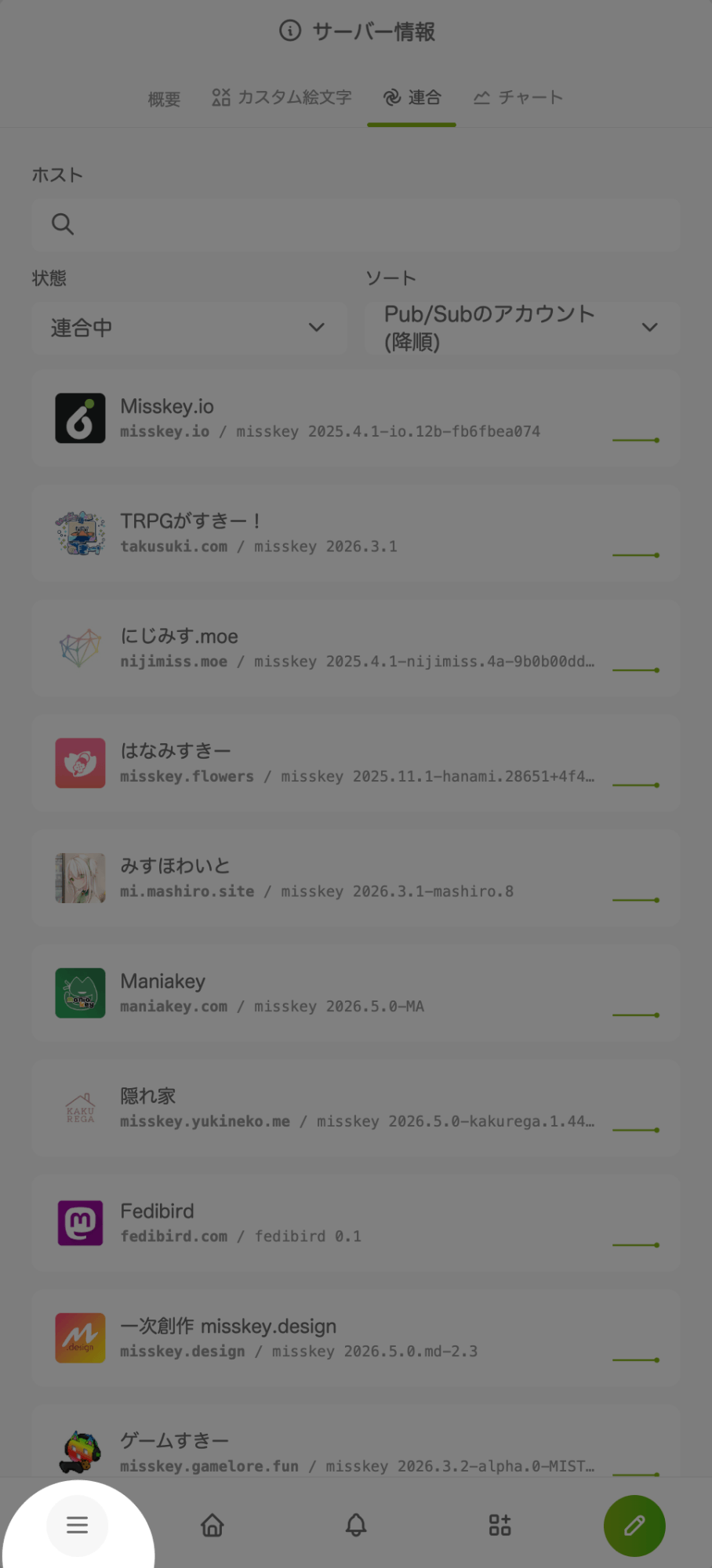
Misskeyのモバイル向け表示画面。画面下部左端のメニューアイコンが表示された画面
モバイル向け表示では、まず下部左端のアイコンを押してメニューを開きます
Misskeyのモバイル向け表示画面。開いたメニューに「もっと!」が表示された画面
メニューを開いたら、「もっと!」を押します

Step 2

「照会」画面を開く

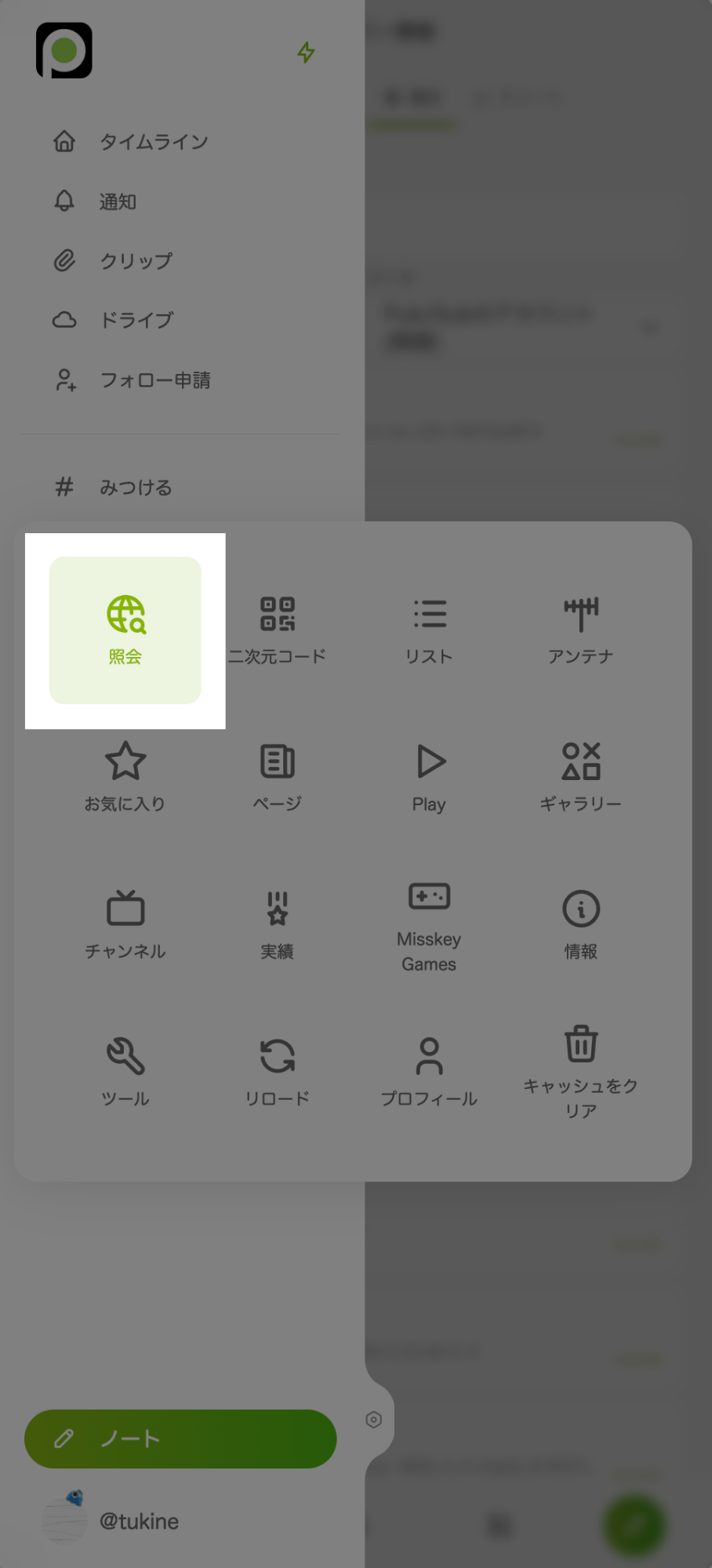
「もっと!」の中にある「照会」を押してください。
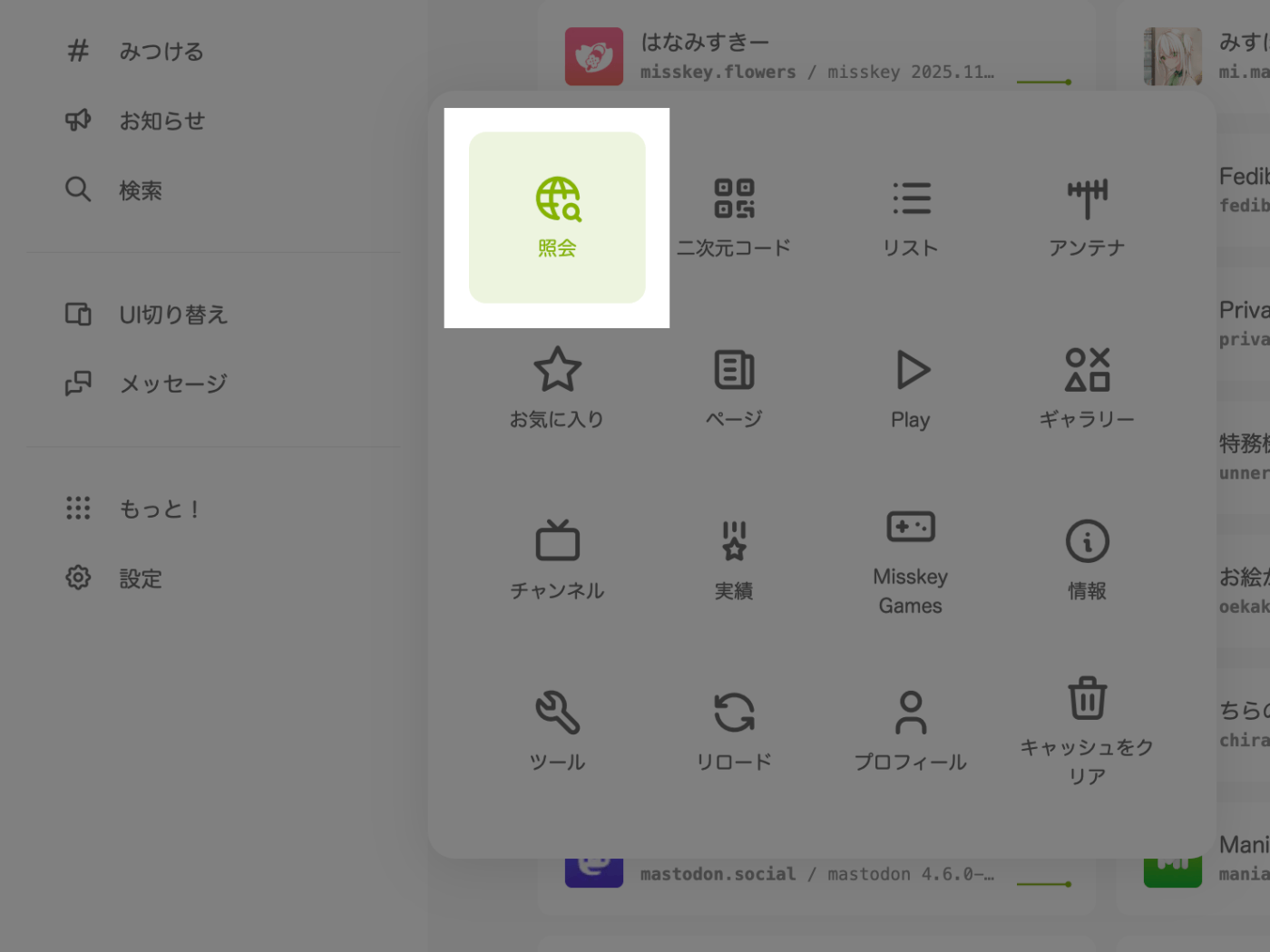
Misskeyのパソコン向け表示画面で「もっと!」メニュー内に「照会」が表示された画面
パソコン向け表示の例。「照会」を押します
Misskeyのモバイル向け表示画面で「照会」が表示されたメニュー
モバイル向け表示の例。「照会」を押します

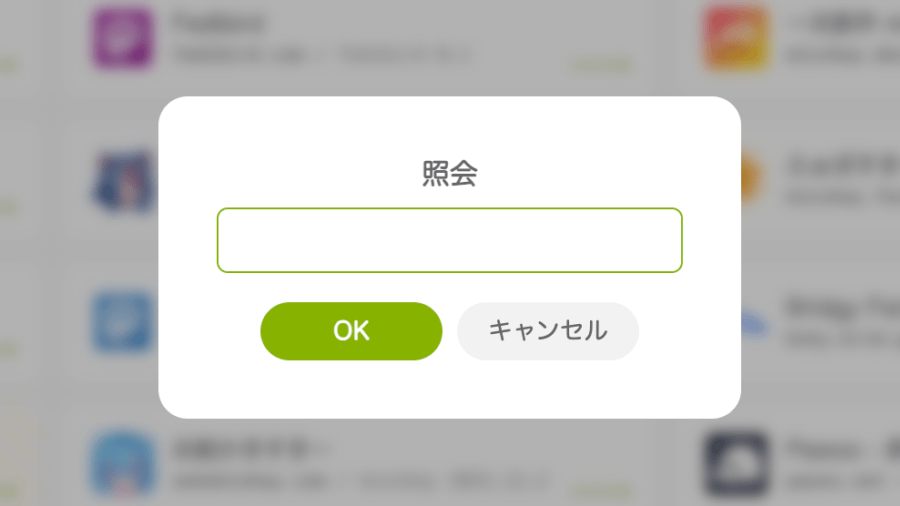
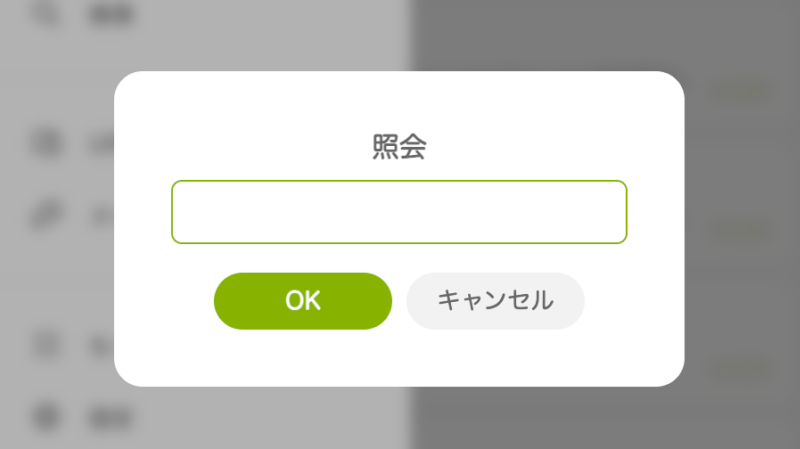
「照会」画面が開きます。

Misskeyのパソコン向け表示画面で「照会」画面が表示された状態
パソコン向け表示の例。「照会」画面が開いた状態です
Misskeyのモバイル向け表示画面で「照会」画面が表示された状態
モバイル向け表示の例。「照会」画面が開いた状態です

Step 3

パン部のアカウントを検索する

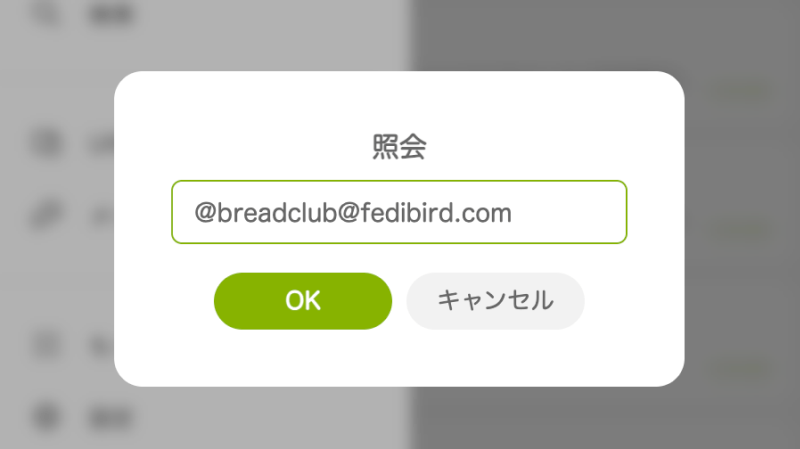
「照会」画面が開いたら、入力欄に @breadclub@fedibird.com と入力してください。

入力したら「OK」ボタンを押してください。
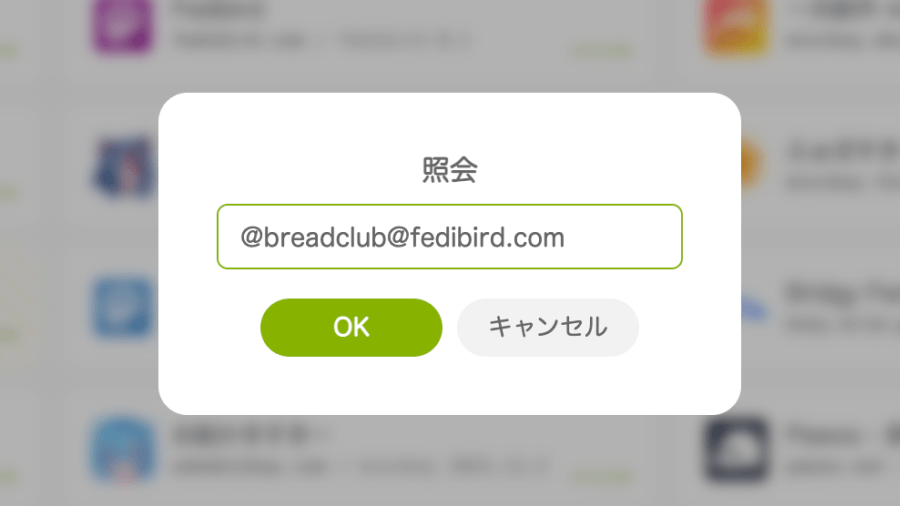
Misskeyのパソコン向け表示画面の「照会」画面で @breadclub@fedibird.com を入力し、OKボタンが表示された画面
パソコン向け表示の例。入力欄に @breadclub@fedibird.com を入力し、「OK」を押します
Misskeyのモバイル向け表示画面の「照会」画面で @breadclub@fedibird.com を入力し、OKボタンが表示された画面
モバイル向け表示の例。入力欄に @breadclub@fedibird.com を入力し、「OK」を押します

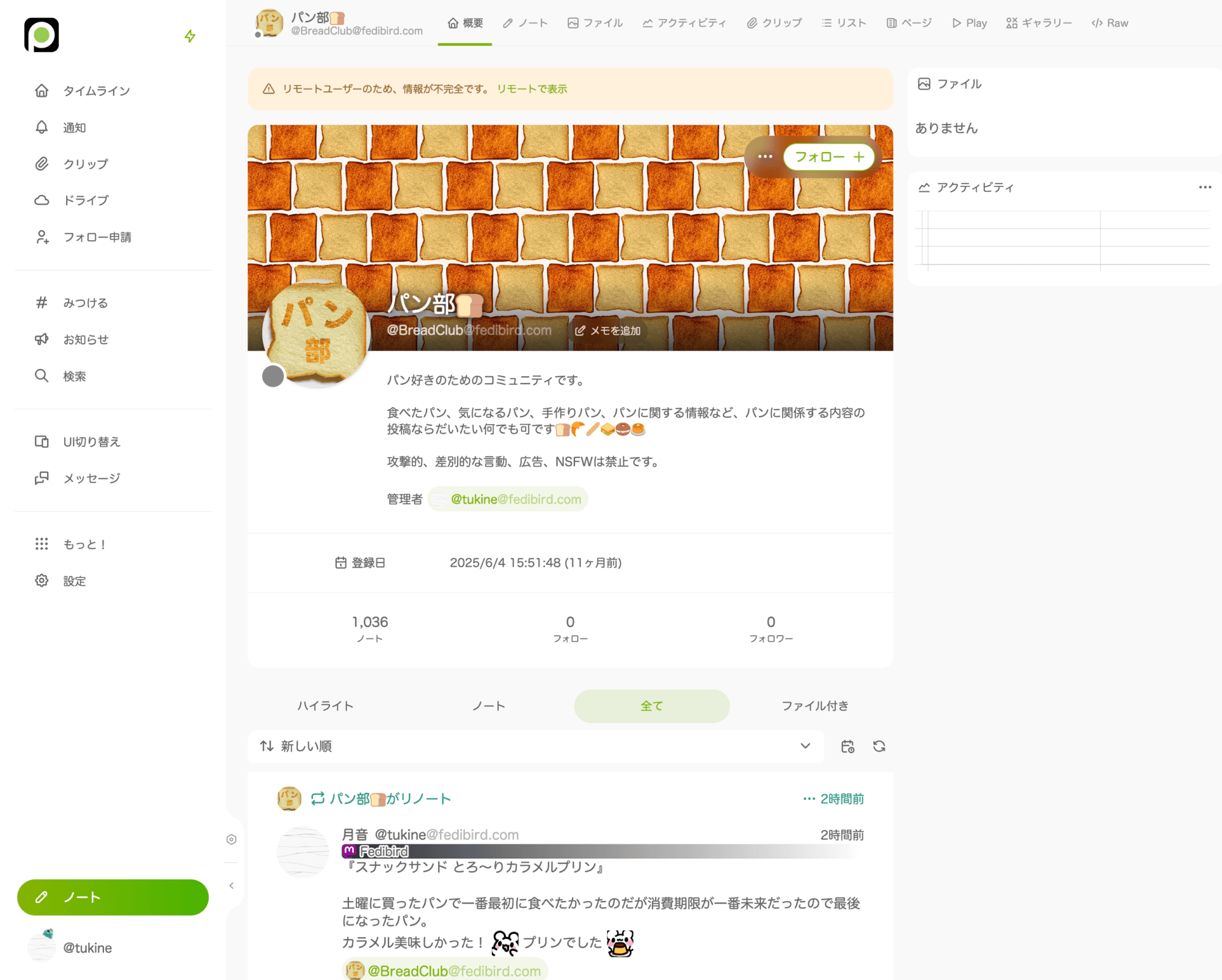
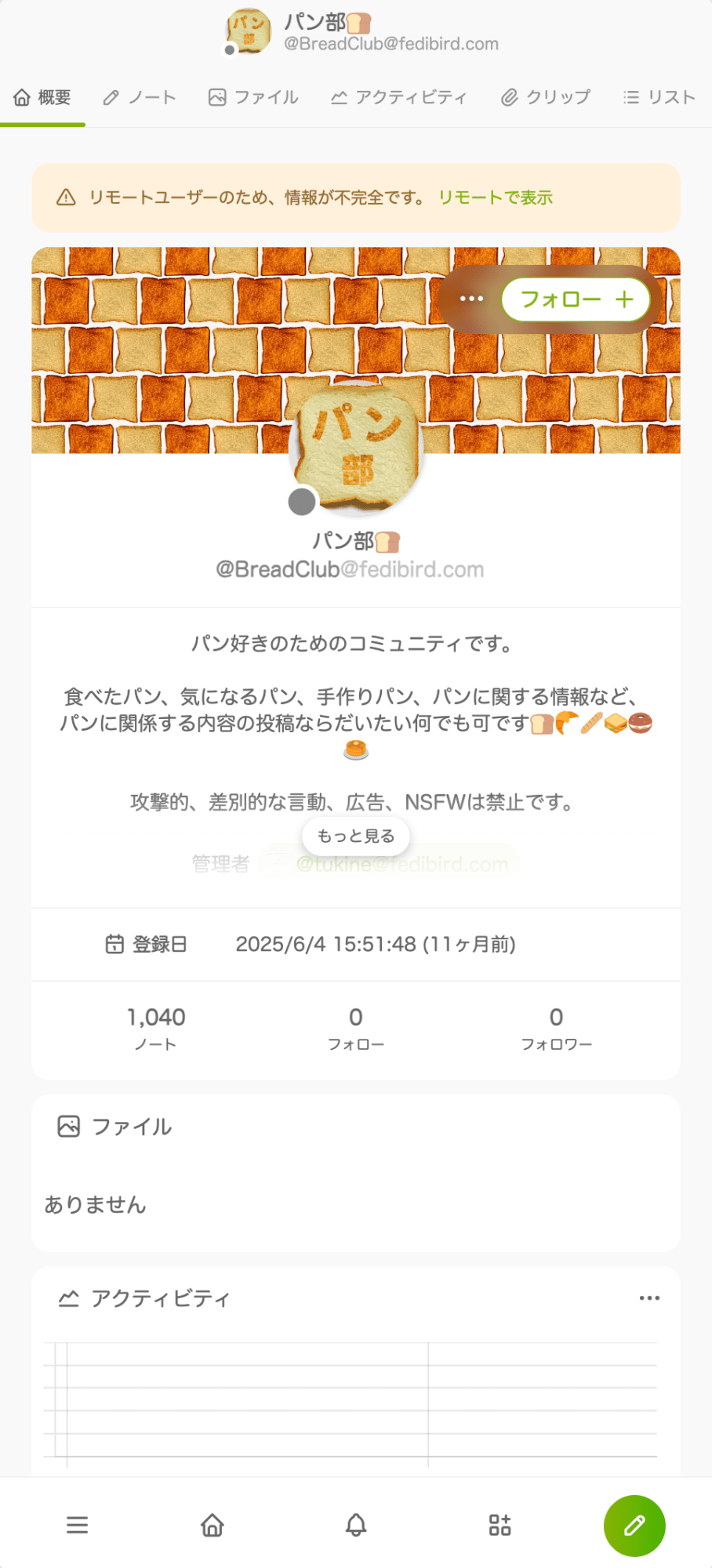
パン部のプロフィール画面が表示されます。

Misskeyのパソコン向け表示画面でパン部のプロフィール画面が表示された状態
パソコン向け表示の例。照会結果として、パン部のプロフィール画面が表示されます
Misskeyのモバイル向け表示画面でパン部のプロフィール画面が表示された状態
モバイル向け表示の例。照会結果として、パン部のプロフィール画面が表示されます
表示されない場合

Step 3 で、@breadclub@fedibird.com ではなく https://fedibird.com/@BreadClub と入力してみてください。

Step 4

パン部のアカウントをフォローする

パン部のプロフィール画面が表示されたら、フォローボタンを押してください。
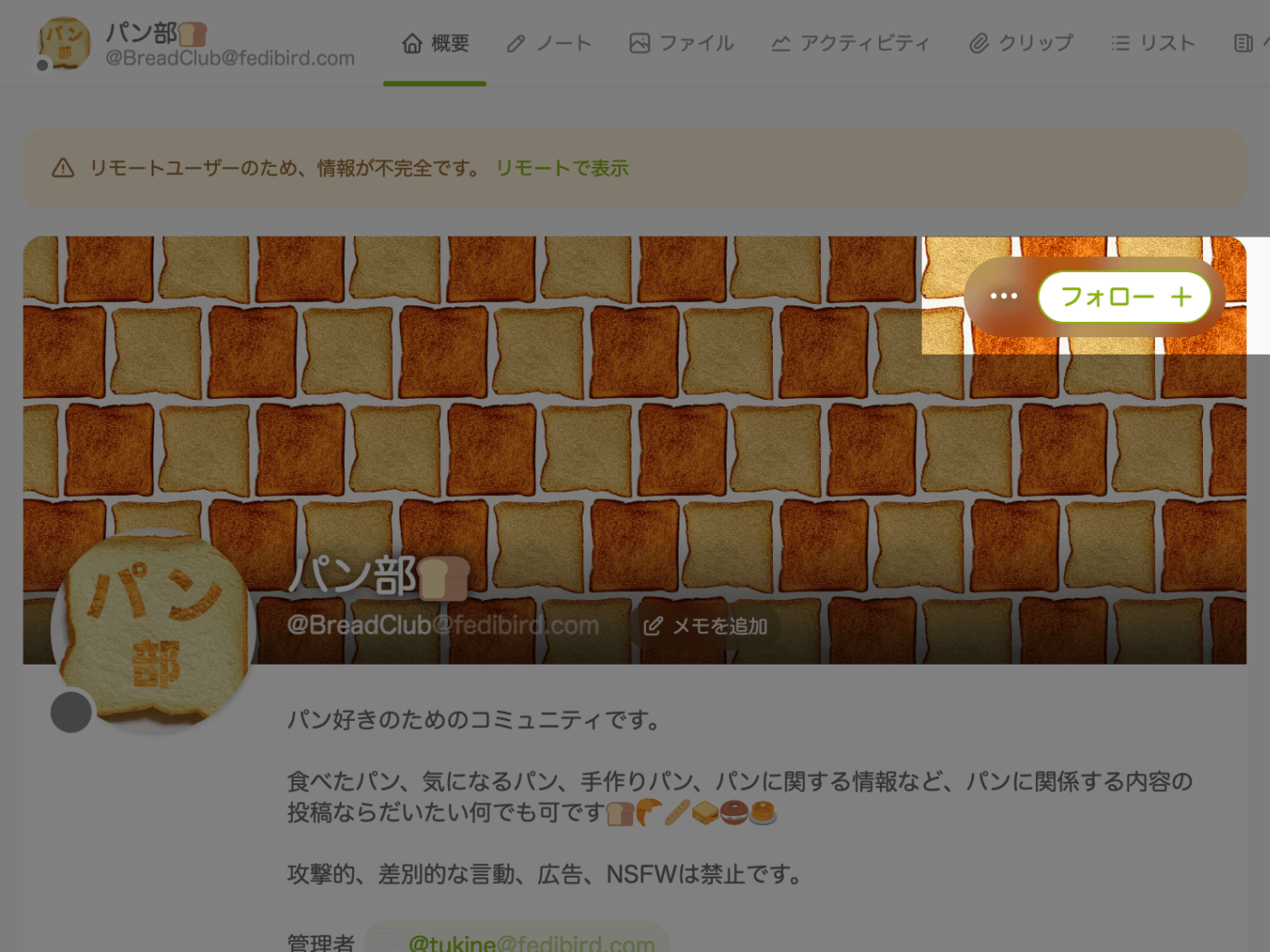
Misskeyのパソコン向け表示画面でフォローボタンが表示されたパン部プロフィール画面
パソコン向け表示の例。プロフィール画面でフォローボタンを押します
Misskeyのモバイル向け表示画面でフォローボタンが表示されたパン部プロフィール画面
モバイル向け表示の例。プロフィール画面でフォローボタンを押します

困ったときは

以上の手順でパン部のアカウントが見つけられなかったり、フォローができない場合は、月音 @tukine@fedibird.com またはパン部からのお知らせアカウント @BreadClub_info@fedibird.com までお問い合わせください。